
先看清谁在后台活动
动手之前先做一次普查。活动与服务这一栏列出的,是全机当前还挂着运行机会的条目,包含系统组件与你自己装的应用。它按名称排序,每条都带完整标识,便于逐个确认身份。
看清单有两个原则。一是先认名字前缀,标着系统、蓝牙、账户同步这一类的大多是基础组件,动了容易连累别的功能;二是看它是否属于你每天都在用的应用,常用的东西留在后台反而更快。
冻结与停用的差别在哪
两个动作都被归在管理里,效果却不一样,混用会带来意想不到的麻烦。
冻结相当于把应用按下了暂停键:它还在应用列表里,图标也在,但拿不到运行机会,也不会收到唤醒。想用的时候解冻即可,数据与登录状态都保留着。适合那些偶尔要用、平时又总在后台活动的条目。
停用更接近卸载,只是保留了数据分区里的内容。被停用的应用不会出现在启动器里,也不会响应任何广播。适合确定很长时间不会再用、但又舍不得清掉记录的应用。
判断标准很简单:一周内还会打开一次,就用冻结;想不起来上次打开是什么时候,可以停用。
自启动与唤醒的开关怎么给
很多应用本身并不常驻,它是被别的应用叫起来的。这类问题只靠冻结治标,把唤醒入口掐掉才算治本。
- 自启动管的是开机与安装之后是否立刻拉起,通讯与输入法类应用建议保留。
- 后台唤醒管的是被其它应用或系统事件叫醒,工具类与购物类应用关掉之后基本不影响正常使用。
- 关联启动管的是应用之间的互相拉起,这一项最容易出现连锁反应,可以整体收紧。
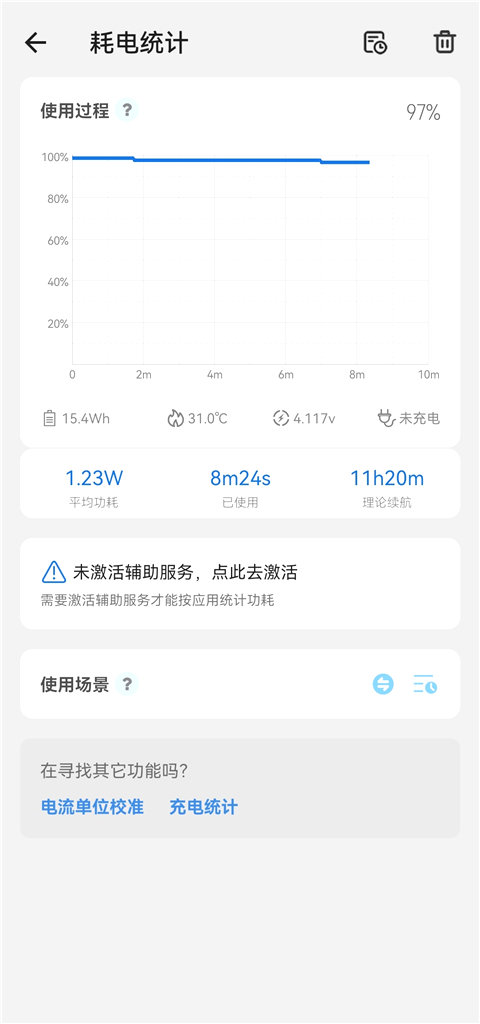
改完之后的验证方式不要靠感觉:回到概览停留几分钟,看核心频率是不是不再频繁抬头,再看耗电统计里那个条目的唤醒次数有没有降下来。
残留包和空壳应用怎么找
卸载不等于清干净。应用卸载之后,数据分区里常会留下几个以包名命名的目录,装过又卸的测试包、内测版往往都在这里堆着。
辨认方法是看目录名与当前已安装列表能不能对上:对不上的,就是已经不存在的应用留下的东西。这一步要慢,名字里带系统关键字段的目录一律跳过。清理之后回到概览看一眼可用空间的变化,确认改动生效。
空壳应用是另一种情况:图标还在、点开就闪退,多半是卸载了一半或者数据被清过。这类直接卸载重装,比修更省事。
清理的先后顺序
三类问题有一个自然的处理次序,照这个顺序走,出问题的概率最低。
- 先关唤醒,观察两三天,多数后台活动会在这一步自然安静下来。
- 再冻结那些偶尔才用、却一直活动的条目,一次只处理两三个。
- 然后清理残留目录,动之前把目录名记下来,方便对照。
- 最后才考虑停用,这一档接近不可逆,确认之后再做。
如果做完之后耗电没有改善,先别继续加码,回到耗电统计里重新排一遍名次,很可能是漏掉了唤醒次数最高的那一个。
动手之后留一条回滚的路
冻结与自启动的开关都是可逆的,随时能改回来。真正需要谨慎的是停用与目录清理:前者要重新启用并登录一次,后者删掉就找不回来了。
一个稳妥的习惯是每次只处理一批,处理完隔一天再来下一批。后台管理这件事不看一次做多少,而看有没有误伤到日常要用的功能。
冻结、停用与卸载的取舍
同样是想让一个应用安静下来,三种做法的代价并不相同。
| 做法 | 应用是否还在 | 数据是否保留 | 可逆程度 | 适用情形 |
|---|---|---|---|---|
| 关闭唤醒 | 在,且可正常打开 | 保留 | 随时开关 | 平时要用、但总被别的应用叫起来 |
| 冻结 | 在,点开不可用 | 保留 | 一次解冻即可 | 偶尔要用、长期在后台活动 |
| 停用 | 不在启动器里 | 保留 | 需重新启用并登录 | 很久不用又舍不得删记录 |
| 卸载 | 不在 | 一并清除 | 需重装并重新配置 | 确认不再需要,或应用已损坏 |
从上到下处理力度递增,建议按第一档开始试,够用就停。
整理完之后看什么来判断有没有白干
后台管理的收益有两种表现:待机时的耗电曲线上扬变缓,以及高负载时核心频率更容易维持在高位。前者看耗电统计,后者回概览看频率与温度的走势。两项都没变化,说明这次动的条目并不是真正的开销来源,重新排一遍名次比继续加码更有效。