
装包之前先确认这几件事
先把前提条件对一遍,能省掉后面反复折腾的功夫。多数装不上的情况,原因都在这一节里。
- 系统版本要求在安卓 8.0 及以上,版本过低的机型即使装上,部分读数接口也拿不到数据。
- 剩余空间留出安装包两倍以上的余量,安装过程中需要临时解压。
- 来源开关允许浏览器或文件管理器安装未知来源应用,否则点开安装包会直接被打回。
- 处理器平台高通骁龙与联发科的机型支持最完整,其它平台可以先用基础模式试读数是否齐全。
手机里若已经装过同名的旧版本,先卸载干净再装,避免签名不一致导致的覆盖失败。
首次打开会连着弹几个授权
第一次启动会依次申请通知、悬浮窗与使用情况访问三类权限,每一项都对应一个具体功能,不存在多余的请求。
- 通知权限决定状态栏里那条常驻通知能不能显示,关掉之后读数依旧工作,只是没法常驻提醒。
- 悬浮窗权限是帧率记录与监视器浮标的前提,不允许的话这两个模块会一直是灰的。
- 使用情况访问用来判断当前前台应用是哪一个,动态响应与按应用分流都依赖它。
当场拒绝过的权限不用重装,之后在系统设置的权限管理里找到对应条目补上即可,回来刷新一次就能生效。
基础模式先把手机脾气摸清
装完之后的第一件事不是改参数,而是先看。基础模式把所有只读能力都打开了,不需要任何额外授权。
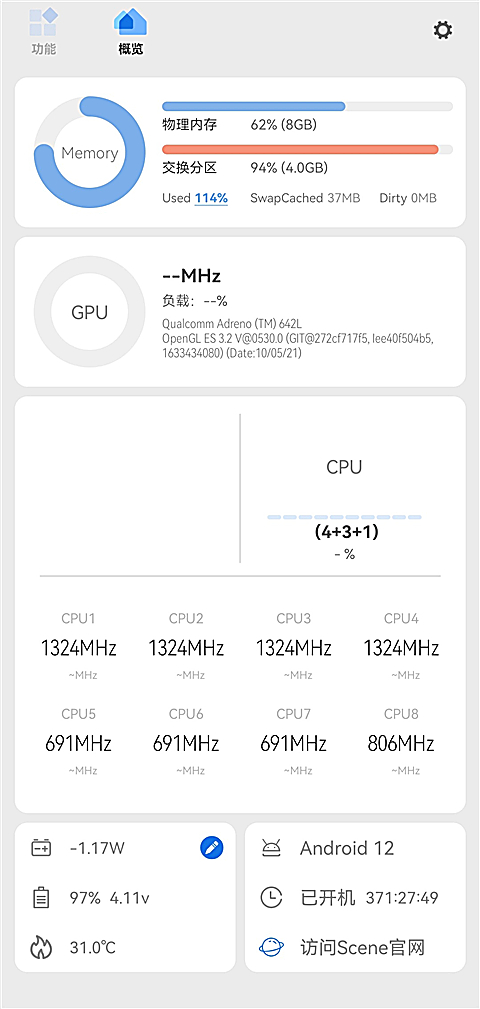
建议至少跑满一天再动手:白天看一次核心频率的常态区间,晚上回到耗电统计看看哪些应用在夜里活动,打一局游戏用帧率记录留下基线。有了这三份对照,后面任何改动都能立刻判断是好是坏。
用一次调试授权换成 ADB 模式
ADB 模式不需要解锁引导程序,也不用电脑常驻,用一次无线调试配对就能拿到大部分写权限。重启之后授权失效,重新配对一次即可。
- 在系统设置的关于手机里连点版本号,打开开发者选项。
- 进入开发者选项,找到无线调试并打开,确认手机与操作设备处在同一个网络下。
- 在无线调试页面里选择使用配对码配对设备,屏幕上会给出一个六位配对码。
- 回到应用的模式选择页,按提示填入配对码完成配对,等待状态变成已授权。
- 授权成功后返回功能页,原本灰着的条目会一并亮起来,此时已经可以使用应用管理与温控编辑。
配对码有时效,半天内有效。若提示配对失败,先把无线调试关掉再重新打开,重新生成一次配对码成功率更高。
什么时候才需要超级用户权限
ROOT 模式开放的是系统文件级别的改动,代价是安装与维护门槛高一档。多数人的日常需求其实停在上一档就够了。
- 需要改写系统分区里的配置文件、替换内核参数时,才会用到这一档。
- 需要永久保存调度改动、不想每次重启都重新配对时,可以考虑。
- 只是看读数、记帧率、清后台的话,完全用不上。
已经获得超级用户权限的设备也建议先在 ADB 档位跑一段时间,确认习惯之后再决定要不要放开到最高一档。
把权限退回原样的做法
任何一步都能原路返回,这也是这套流程可以放心试的原因。
要退回 ADB 档位,在开发者选项里关闭无线调试即可,设备侧不会留下常驻进程。要退回基础档位,把调度切回默认配置档再重启一次。打算彻底不用了,直接卸载应用,之前通过调试授予的权限会随应用一起消失。
唯一需要留意的是已经在系统层面改过的调度参数:卸载前先切回默认档,可以避免系统继续沿用一套没有界面可调的配置。
这几步里最容易卡住的地方
三处高频问题:装包被拦大多是来源开关没开;配对失败多半是手机与操作设备不在同一个网络;授权成功但功能仍旧变灰,通常是通知或悬浮窗权限被拒过。按这个顺序排查,基本不用重装。